
Подробная инструкция, как отключить WP-Cron в WordPress и настроить нормальный cron на стороне сервера.
Это полезно, если хочешь избавиться от лишних запросов при каждом заходе на сайт и сделать выполнение задач более стабильным.
Отключаем WP CRON
Открываем файл wp-config.php и перед строкой:
/* That's all, stop editing! Happy publishing. */
добавляем следующий код:
1define( 'DISABLE_WP_CRON', true );
На этом этапе WordPress перестаёт запускать cron-задачи при каждом HTTP-запросе к сайту.
Включаем CRON на сервере
Теперь нужно настроить сервер, чтобы он вызывал wp-cron.php по расписанию.
cPanel
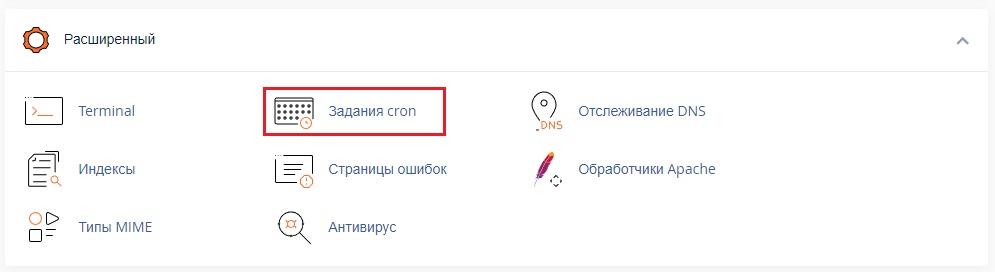
- Заходим в Задания cron ;
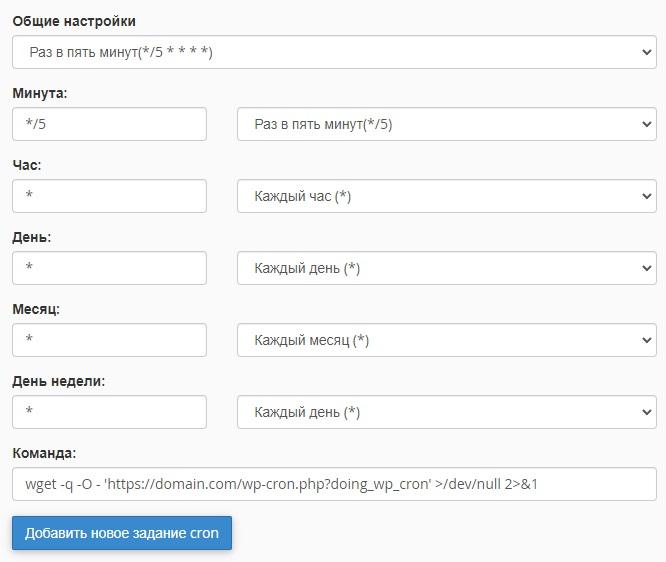
- В выпадающем списке Общие настройки, выбираем
Раз в пять минут(*/5 * * * *); - В поле Команда, вставляем:
1wget -q -O - 'https://domain.com/wp-cron.php?doing_wp_cron' >/dev/null 2>&1
И сохраняем результат .
Cloudways
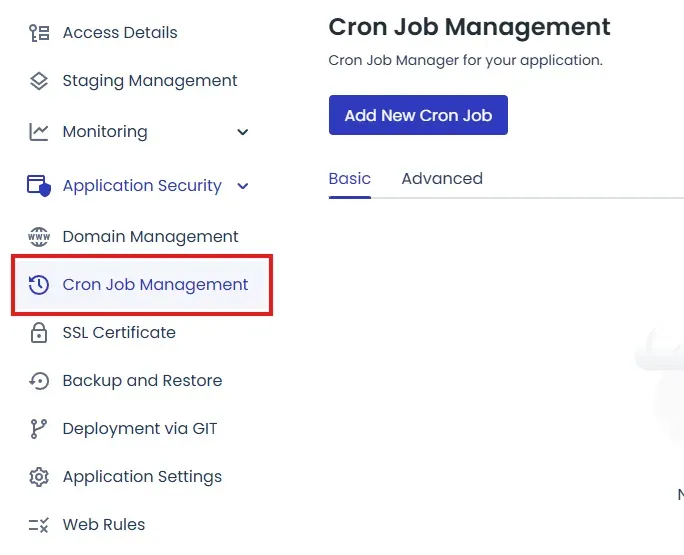
- Переходим в Cron Job Management Cron Job Management ;
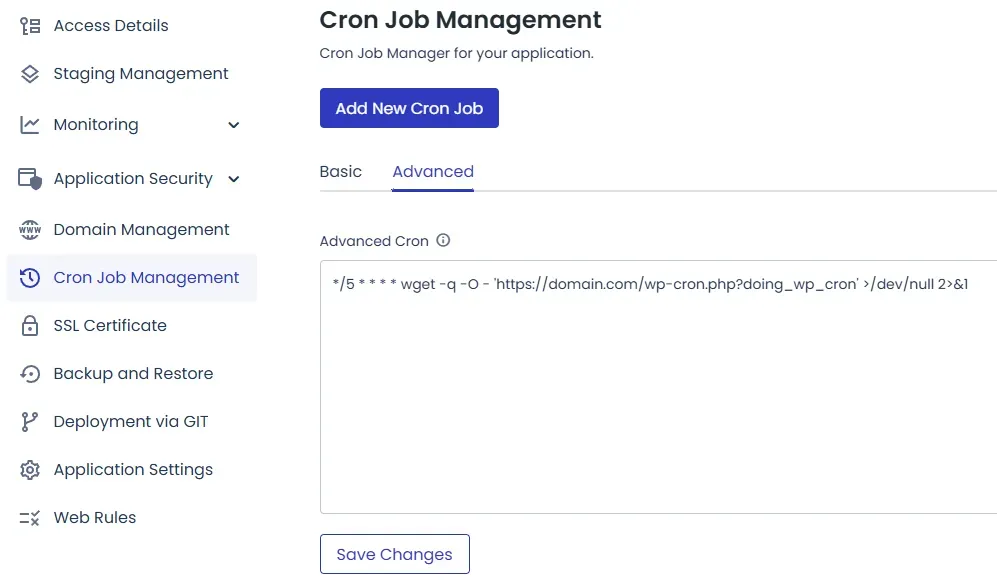
- Открываем вкладку Advanced и в поле ADVANCED CRON вставляем:
1*/5 * * * * wget -q -O - 'https://domain.com/wp-cron.php?doing_wp_cron' >/dev/null 2>&1
И сохраняем результат .
Итог
В итоге cron-задачи WordPress будут выполняться по расписанию сервера, а не при каждом заходе пользователя на сайт. Это особенно важно для нагруженных проектов, WooCommerce и сайтов с большим количеством фоновых задач.